Anleitung zum Erstellen von Zeitplänen in SUPLA
SUPLA-App – Anleitung zum Erstellen von Zeitplänen
HINWEIS: Damit die Funktion korrekt gewährleistet ist, muss das WLAN-Modul wie folgt angeschlossen werden:
Die Klemmen des 1. Schalters des WLAN-Moduls (OUT1) mit der Klemme OPEN an der Steuerung verbinden
Die Klemmen des 2. Schalters des WLAN-Moduls (OUT2) mit der Klemme CLOSE an der Steuerung verbinden
Kurzfassung zum Erstellen eines Zeitplans:
- 1. Melden Sie sich bei SUPLA Cloud an: https://cloud.supla.org/
- 2. Wählen Sie in der oberen Leiste die Kategorie „Meine SUPLA“ aus.
- 3. Klicken Sie auf das WLAN-Modul ZAMEL SBW-02.
- 4. Öffnen Sie den 1. Kanal im unteren Bereich des Bildschirms.
- 5. Ändern Sie die Funktion in „Tor öffnen“ und benennen Sie sie in „Öffnen/Schließen“ um (wir empfehlen, die Schaltaktion zu testen, damit Sie sie korrekt benennen können).
- 6. Stellen Sie die Einschaltzeit des Relais auf 0,5 Sekunden ein.
- 7. Wiederholen Sie die Schritte 4–6 auch für den zweiten Kanal.
HINWEIS: Auch beim Kanal zum Schließen des Tors wird die Kanalaktion „Öffnen“ heißen.
- 8. Wählen Sie in der oberen Leiste die Kategorie „Automatisierung“ und die Unterkategorie „Zeitpläne“ aus.
- 9. Klicken Sie auf die Schaltfläche „Neuen Zeitplan erstellen“.
- 10. Geben Sie einen Namen für den Zeitplan ein und wählen Sie den gewünschten Kanal aus (Öffnen, Schließen).
- 11. Wählen Sie den gewünschten Modus aus (täglich, minütlich, …).
- 12. Im täglichen Modus wählen Sie die Tage aus, an denen das Tor die automatische Aktion ausführen soll.
- 13. Fügen Sie über die Schaltfläche „Zur angegebenen Zeit“ eine Aktion hinzu und geben Sie die gewünschte Ausführungszeit ein.
- 14. Speichern Sie den Zeitplan und erstellen Sie einen neuen Zeitplan für den zweiten Kanal (Schritte 9–13).
Ausführliche Anleitung zum Erstellen eines Zeitplans:
Melden Sie sich an bei SUPLA Cloud und wechseln Sie zur Kategorie „Meine SUPLA“. Öffnen Sie das WLAN-Modul ZAMEL SBW-02. Im unteren Bereich sehen Sie eine Liste der Kanäle, die vor dem Erstellen von Zeitplänen korrekt eingerichtet werden müssen.
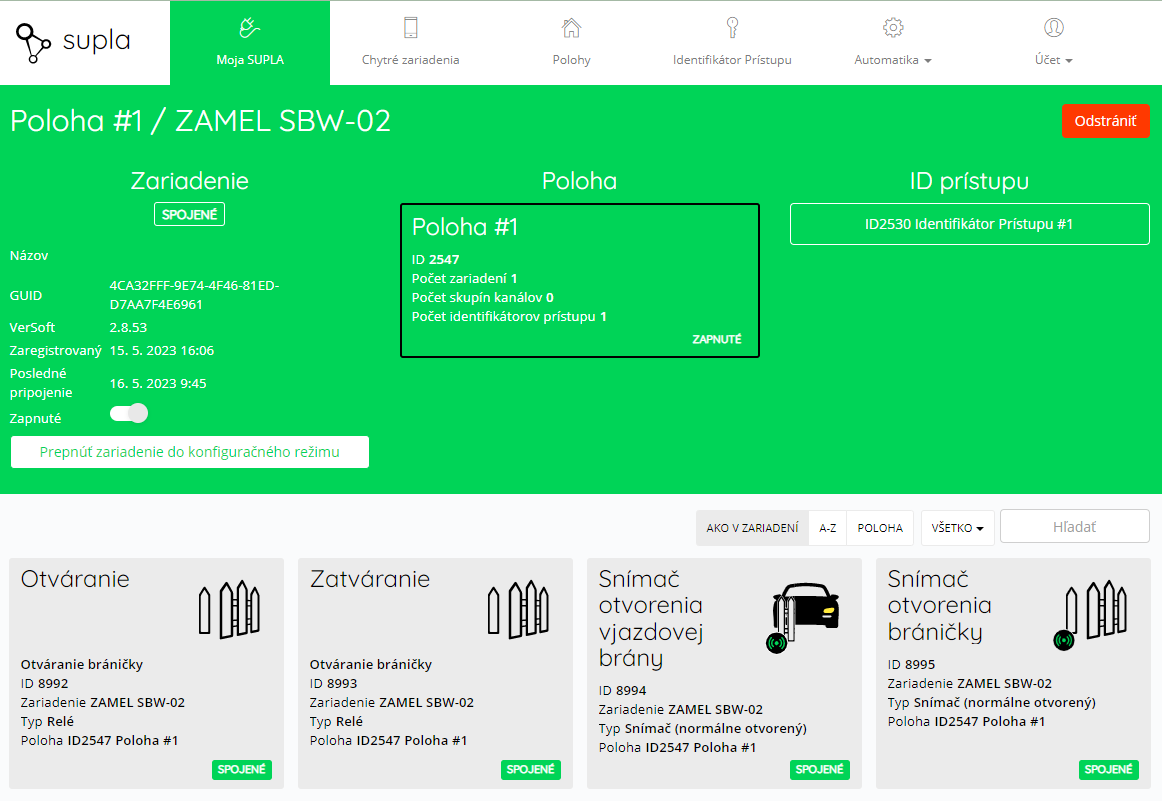
Abb. 1 Übersicht über das WLAN-Modul mit Kanalliste
Klicken Sie in der Kanalliste auf den 1. Kanal. Ändern Sie die Funktion in „Tor öffnen“. Diese Funktion hat nur eine Aktion und ist daher besser geeignet als „Einfahrtstor öffnen/schließen“. Wir empfehlen, im rechten Bereich „Aktion“ auf die Schaltfläche „Öffnen“ zu klicken, um herauszufinden, ob der Kanal zum Öffnen oder Schließen des Tors vorgesehen ist. Benennen Sie den Kanal entsprechend dem Ergebnis in „Öffnen“ oder „Schließen“ um. Stellen Sie die Einschaltzeit des Relais auf 0,5 Sekunden ein und speichern Sie die Änderungen. Richten Sie den zweiten Kanal auf dieselbe Weise ein und achten Sie darauf, ihn entsprechend der Aktion zu benennen. Anhand der beigefügten Abbildungen können Sie überprüfen, ob die Kanäle korrekt eingerichtet sind.
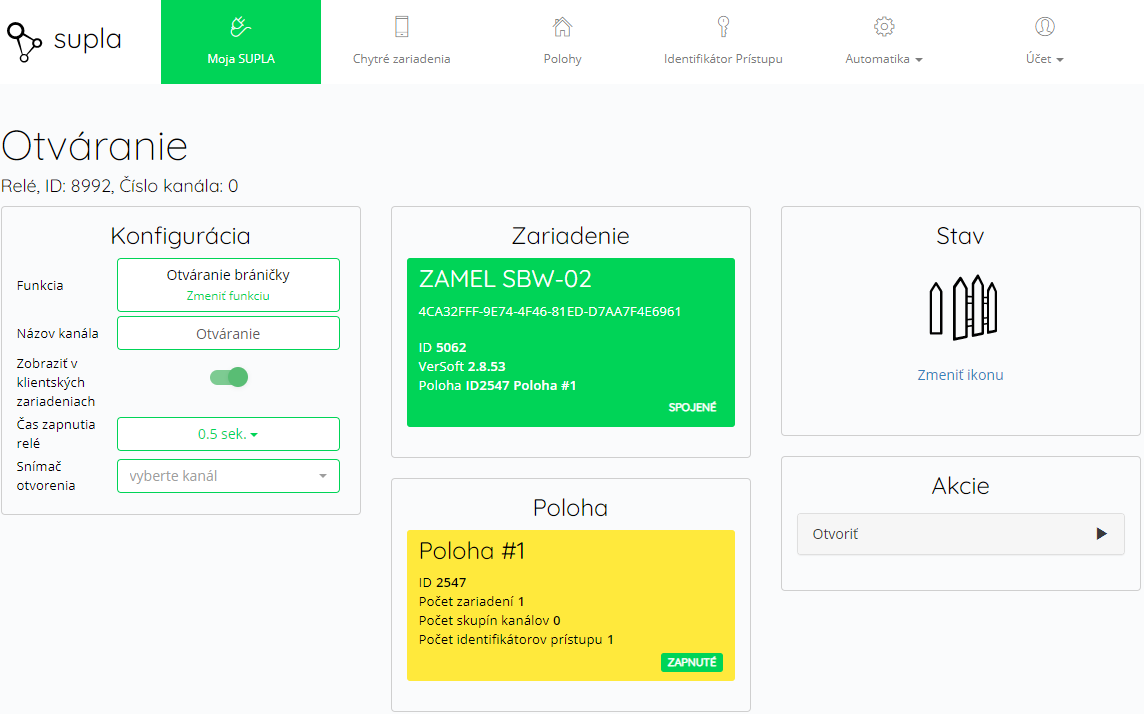
Abb. 2 Korrekte Kanaleinstellung zum Öffnen des Tors
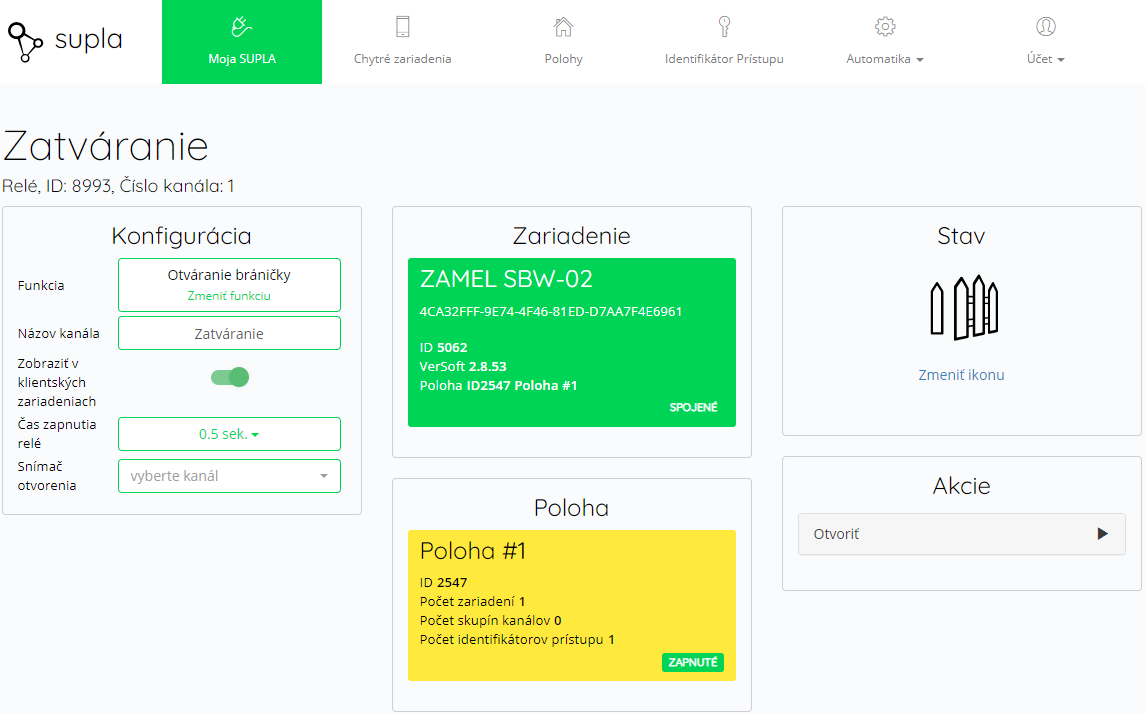 Abb. 3 Korrekte Kanaleinstellung zum Schließen des Tors
Nachdem Sie die Kanäle korrekt eingerichtet haben, können Sie mit dem Erstellen der Zeitpläne fortfahren. Wechseln Sie in der oberen Leiste über „Automatisierung“ zur Unterkategorie „Zeitpläne“ und wählen Sie anschließend „Neuen Zeitplan erstellen“.
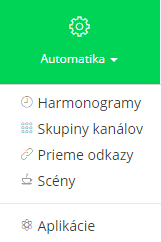
Abb. 4 Kategorie „Automatisierung“ mit Unterkategorien
Links bearbeiten Sie die Grundeinstellungen des Zeitplans; rechts legen Sie die Zeitmodi entsprechend dem ausgewählten Zyklus fest. Nehmen wir folgendes Beispiel: Das Tor soll an jedem Werktag von 5:30 bis 17:00 Uhr geöffnet sein und am Wochenende geschlossen bleiben. In diesem Fall erstellen Sie zwei separate Zeitpläne (einen zum Öffnen und einen zum Schließen). Wählen Sie im ersten Zeitplan den Kanal zum Öffnen und den täglichen Zyklus aus. Markieren Sie rechts die Werktage und legen Sie die Aktion für 5:30 Uhr fest. Vergessen Sie nicht, den Zeitplan nach der korrekten Einrichtung über die Schaltfläche auf der rechten Seite zu speichern.
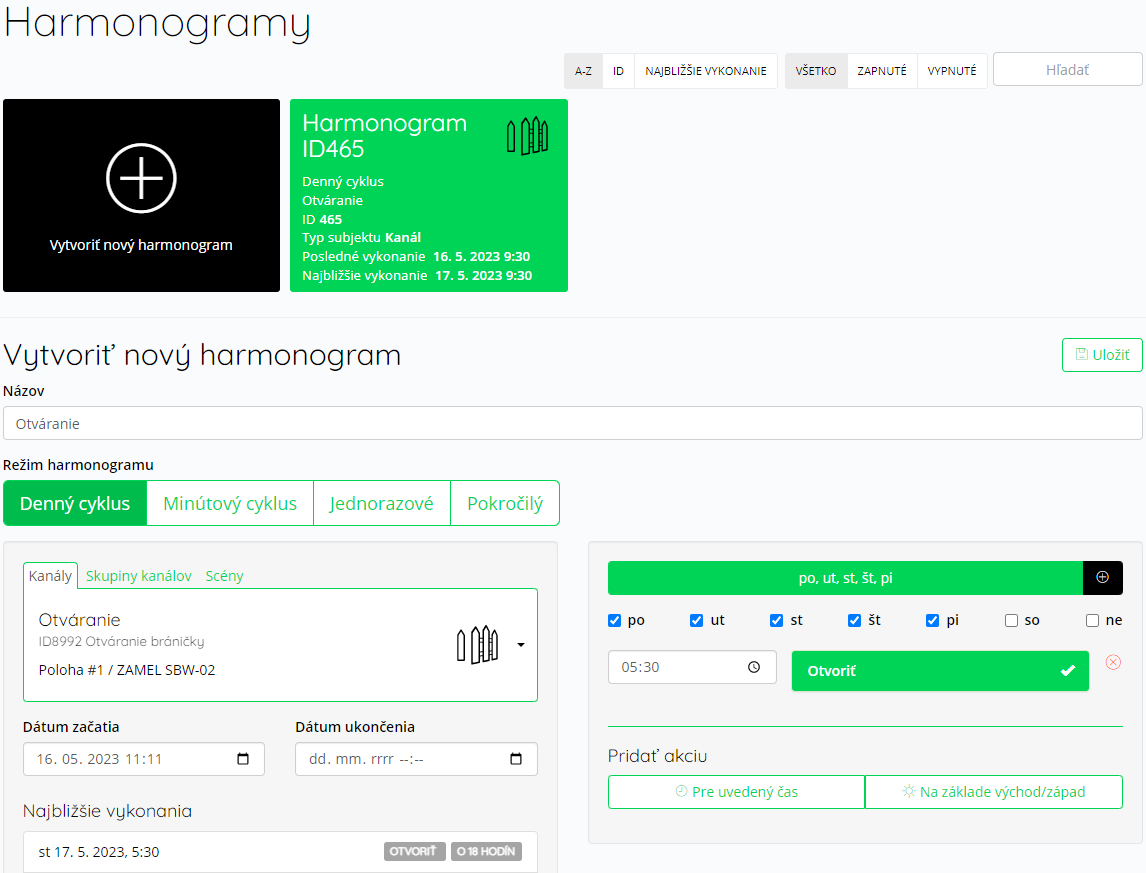
Abb. 5 Zeitplan zum Öffnen einrichten (Beispiel)
Mit dem ersten Zeitplan wurde das automatische Öffnen des Tors eingerichtet. Der zweite Zeitplan sorgt für das automatische Schließen. Erstellen Sie erneut einen Zeitplan, wählen Sie diesmal jedoch den Kanal zum Schließen aus. Wie im ersten Fall wählen Sie den täglichen Zyklus aus und markieren alle Werktage. Nun müssen Sie nur noch die gewünschte Schließzeit des Tors eingeben (im Beispiel 17:00 Uhr). Beachten Sie erneut, dass die Aktion für den Schließkanal als „Öffnen“ bezeichnet wird.
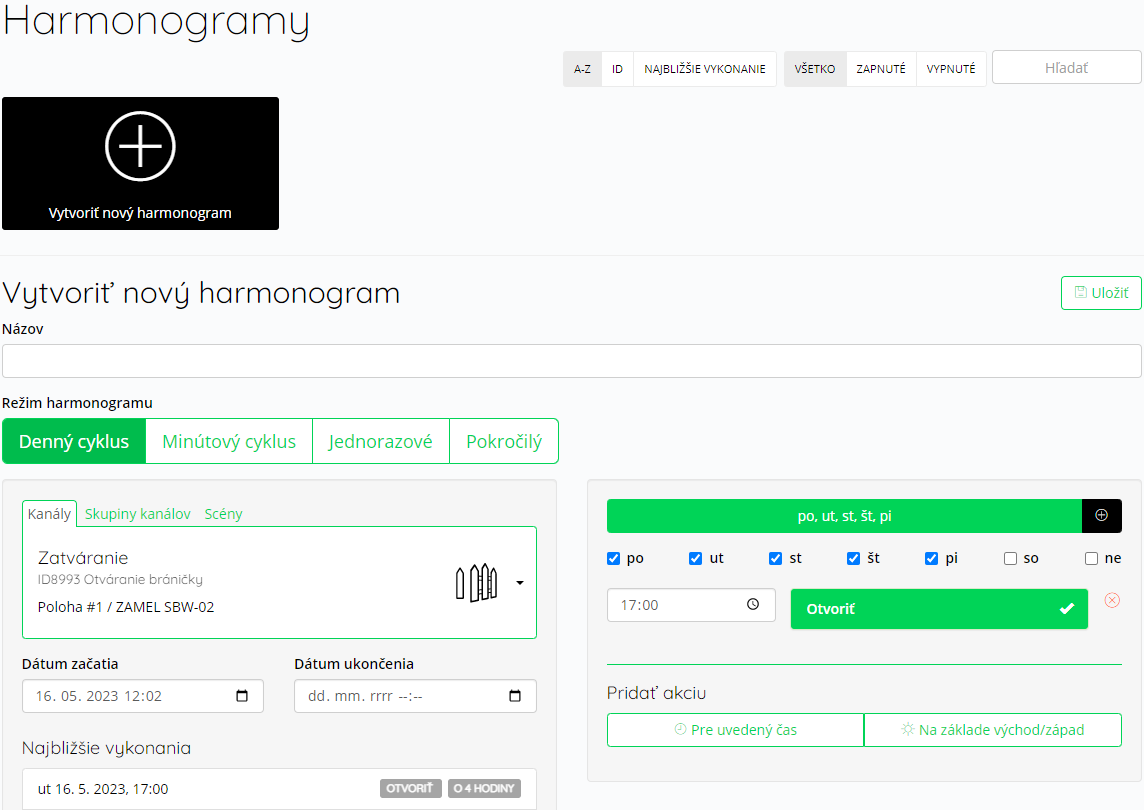
Abb. 6 Zeitplan zum Schließen einrichten (Beispiel)
Nach dem Speichern des zweiten Zeitplans ist das automatische Öffnen und Schließen des Tors zu den gewünschten Zeiten eingerichtet.
HINWEIS: Die Einrichtung des automatischen Öffnens des Tors nach Zeitplan garantiert nicht, dass das Tor die ganze Zeit geöffnet bleibt! Das Tor kann durch einen Schließbefehl geschlossen werden (Schließen per Fernbedienung, automatisches Schließen über die Steuerung, …). Wenn das automatische Schließen des Tors an der Steuerung aktiviert ist, schließt sich das Tor nach der eingestellten Zeit automatisch!