Anleitung zum Hinzufügen weiterer Benutzer
Kurzanleitung für Administratoren:
- 1. Laden Sie die SUPLA-App herunter (Android, iOS)
- 2. Registrieren Sie sich in der App
- 3. Koppeln Sie das Gerät gemäß den Anweisungen in der App mit dem WLAN-Modul
- 4. Melden Sie sich bei SUPLA Cloud an: https://cloud.supla.org/login
- 5. Die Zugangsdaten für weitere Benutzer finden Sie im grünen Feld: https://cloud.supla.org/home
- 6. Teilen Sie die Zugangsdaten mit weiteren Benutzern und erlauben Sie die Registrierung von Clients: https://cloud.supla.org/smartphones
Ausführliche Anleitung für Administratoren:
Standort – virtuelle Gruppierung von Geräten (WLAN-Modulen), die innerhalb einer Gruppe gesteuert werden. Bei nur einem Gerät kann der Standort vereinfacht als Verbindung zwischen dem WLAN-Modul und der Zugangskennung betrachtet werden.
Zugangskennung – dank der Kennung ist eine Anmeldung in der App ohne Registrierung möglich. Nach der Anmeldung mit der Kennung können Geräte an den Standorten gesteuert werden, denen diese Kennung zugewiesen ist.
Nach erfolgreicher Kopplung des Geräts (WLAN-Moduls) mit Ihrem Konto sollte das Gerät automatisch einem Standort und einer Zugangskennung zugeordnet werden. Melden Sie sich bei Ihrem SUPLA-Konto auf der Website https://cloud.supla.org/. Auf der Startseite (https://cloud.supla.org/home) werden die Zugangsdaten für neue Benutzer angezeigt.
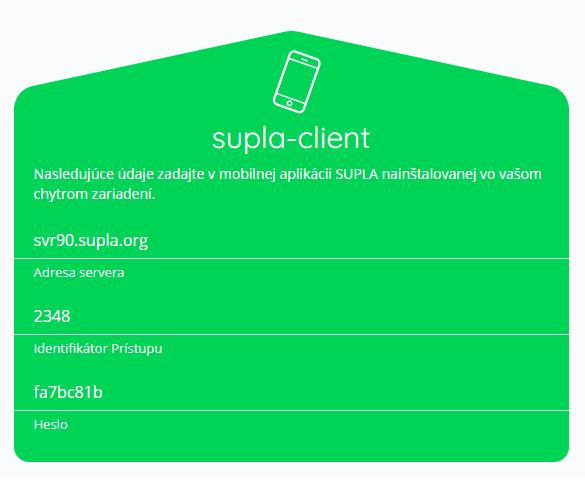 Abb.1 Basis-Zugangskennung auf der Startseite
Smart-Geräte:
Die Registrierung neuer Benutzer muss manuell freigegeben werden.
Öffnen Sie den Bereich Smart-Geräte (https://cloud.supla.org/smartphones) und erlauben Sie die Registrierung, indem Sie das Feld auf der rechten Seite anklicken. Die Freigabe der Registrierung neuer Geräte wird nach 24 Stunden automatisch deaktiviert. Zum erneuten Aktivieren oder Deaktivieren genügt ein erneuter Klick auf das Feld „Client-Registrierung“. Im unteren Bereich befindet sich eine Liste der angemeldeten Benutzer, die durch Anklicken des jeweiligen Benutzergeräts bearbeitet werden können. Anschließend können Sie den Benutzer löschen oder umbenennen.
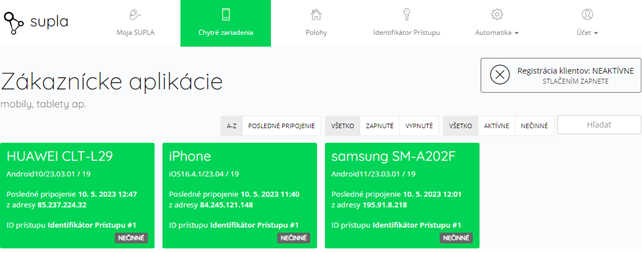
Abb.2 Benutzerverwaltung im Bereich Smart-Geräte
Gerätekonfiguration (WLAN-Modul):
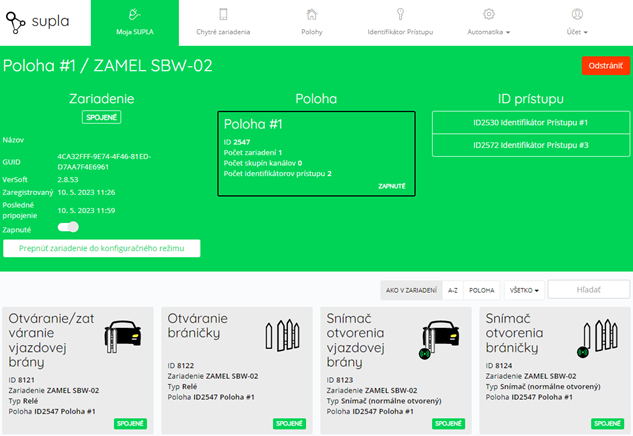
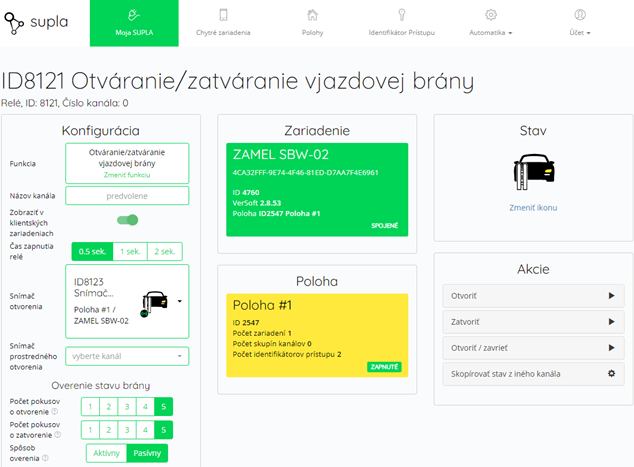
Das WLAN-Modul lässt sich im Bereich Mein SUPLA verwalten. Wählen Sie dort das Gerät aus, um es aus der Ferne auszuschalten, umzubenennen oder in den Konfigurationsmodus zu versetzen (Abb. 3). Auf der rechten Seite sehen Sie eine Übersicht der verbundenen Standorte und Zugangskennungen. Im unteren Bereich finden Sie eine Übersicht der einzelnen Kanäle, die durch Anklicken des jeweiligen Kanals konfiguriert werden können (Abb. 4)
Anleitung für neue Benutzer
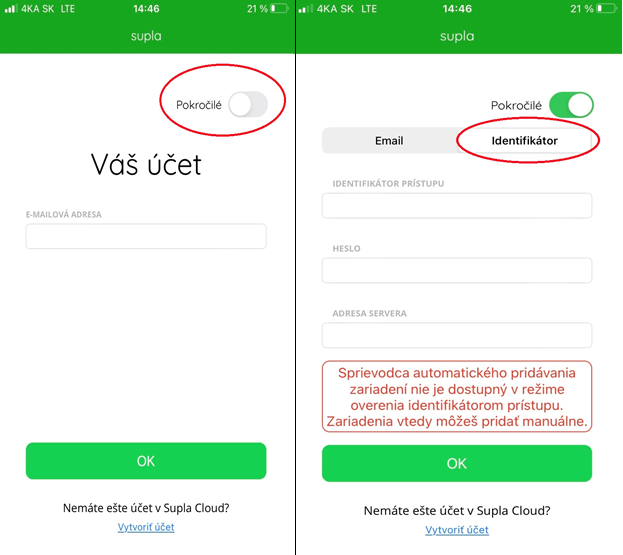
Laden Sie die SUPLA-App herunter aus Google Play (Android) oder App Store (iOS). Nach dem Start der App wählen Sie die erweiterte Anmeldung und anschließend „Kennung“ oben rechts auf dem Bildschirm. Füllen Sie die Felder mit den Angaben aus, die Sie vom Administrator erhalten haben. Nach erfolgreicher Anmeldung haben Sie Zugriff auf alle freigegebenen Geräte.