Anzeige der Torposition in der SUPLA-App
Das zweikanalige WLAN-Modul Zamel SBW-02 ermöglicht neben der Steuerung von 2 Geräten auch die Anzeige, ob das Tor eine der Endpositionen erreicht hat (offen/geschlossen). Zunächst muss die Information zum Torstatus an das WLAN-Modul übertragen werden. Dazu dient der Sensoreingang IN1. Für ein 2. angeschlossenes Gerät steht der Eingang IN2 zur Verfügung.
INFORMATION ZUM TORSTATUS ÜBER DIE STEUERUNG
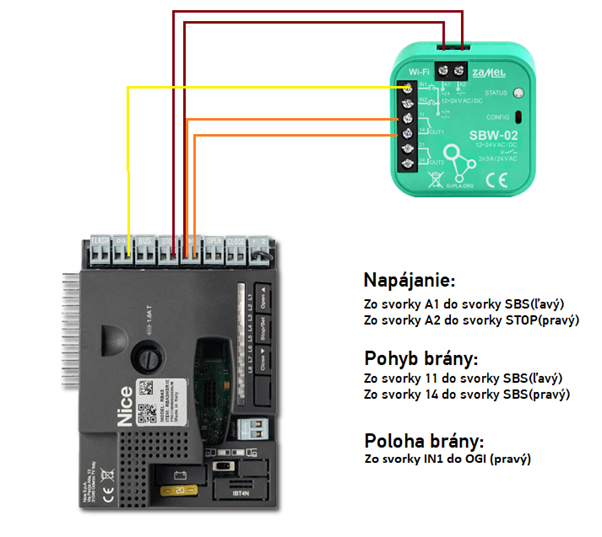
Ausgewählte Steuerungsmodelle verfügen über Ausgänge, die Informationen zum Torstatus liefern. Der Hersteller NICE bezeichnet diese Ausgänge als OGI (gegebenenfalls S.C.A.). Werkseitig sind diese Ausgänge so programmiert, dass sie die Torposition anzeigen. Durch Umprogrammierung können sie jedoch auch für eine andere Funktion (z. B. ein Elektroschloss) verwendet werden. Wenn Sie die OGI-Klemmen für eine andere Funktion nutzen, empfehlen wir Ihnen, die Torposition stattdessen mit einem Magnetschalter zu erfassen.
Beispiel für den Anschluss des WLAN-Moduls Zamel SBW-02 an die Steuerung NICE RBA3R10 mit Verbindung der Klemmen IN1 und OGI:
INFORMATION ZUM TORSTATUS ÜBER EINEN MAGNETSCHALTER
Verfügt Ihre Steuerung nicht über einen Anschluss für die Statusmeldung des Tors oder wird dieser anderweitig verwendet, können Sie einen Magnetschalter verwenden. Dieser besteht aus dem Schalter selbst und einem Gegenstück. Der Magnetschalter funktioniert einfach und kennt 2 Zustände:
- Zustand – der Magnetschalter hat Kontakt mit dem Gegenstück
- Zustand – der Magnetschalter hat keinen Kontakt mit dem Gegenstück
Damit die Torstatusanzeige zuverlässig funktioniert, müssen Magnetschalter und Gegenstück korrekt positioniert werden. Der Magnetschalter ist mit dem WLAN-Modul verbunden und wird an einem unbeweglichen Objekt neben dem Tor angebracht (z. B. an einem Pfosten oder einer niedrigen Mauer). Das Gegenstück des Magnetschalters muss an einem beweglichen Teil des Tors (Torrahmen) so angebracht werden, dass es bei geschlossenem (gegebenenfalls geöffnetem) Tor Kontakt mit dem Magnetschalter hat und der Kontakt im jeweils anderen Zustand unterbrochen ist. Jede Position entspricht einem Torstatus (geschlossen, offen).
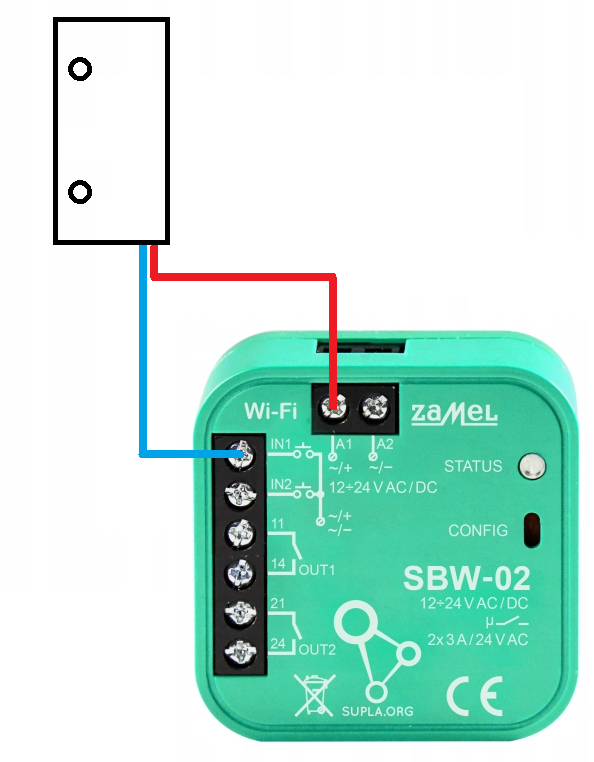
Schließen Sie den Magnetschalter wie folgt an das WLAN-Modul an:
- Kabel an Klemme A1
- Kabel an Klemme IN1
Anschluss des Magnetschalters an das WLAN-Modul Zamel SBW-02:
TORSTATUS IN SUPLA CLOUD KORREKT ANZEIGEN
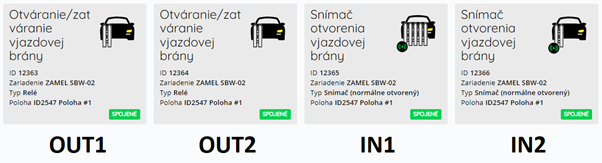
In der App wird der Torstatus separat unter der Bezeichnung „Torsensor“ angezeigt. Sie können den Sensor jedoch mit einem Steuerungskanal verknüpfen und den Torstatus direkt dort anzeigen lassen. Melden Sie sich an unter https://cloud.supla.org/login und öffnen Sie das WLAN-Modul ZAMEL SBW-02 in der Kategorie „Mein SUPLA“. Im unteren Bereich des Bildschirms sehen Sie die einzelnen Gerätekanäle, die den Ein- und Ausgängen des WLAN-Moduls entsprechen. Die ersten 2 Kanäle dienen der Steuerung, die weiteren Kanäle als Torstatussensoren.
Kanäle des WLAN-Moduls entsprechend den Ein- und Ausgängen:
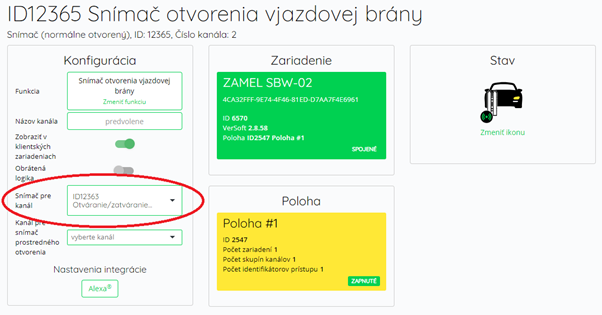
Öffnen Sie den aktiven Sensorkanal und wählen Sie in der Zeile „Sensor für Kanal“ den Steuerungskanal aus, auf dem der Torstatus angezeigt werden soll.
Verknüpfung eines Sensorkanals mit einem Steuerungskanal:
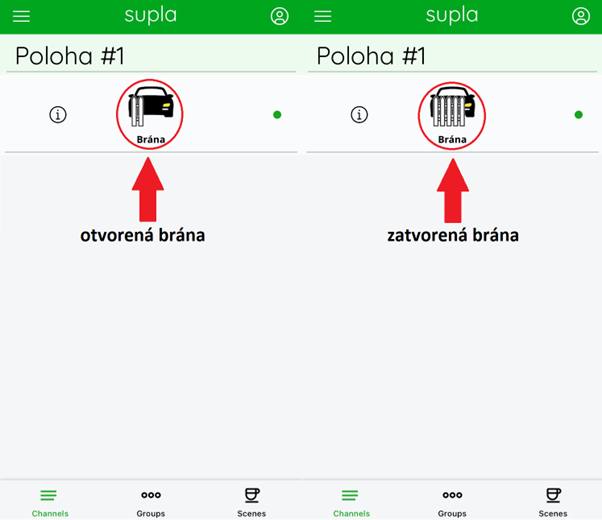
Nach der Verknüpfung des Sensorkanals mit dem Steuerungskanal wird der Torstatus in der App direkt auf der Steuertaste angezeigt.
Anzeige des Torstatus in der SUPLA-App nach Verknüpfung des Sensors mit dem Steuerungskanal:
TIPP: Wenn Sie nur 1 Kanal verwenden (1 angeschlossenes Gerät), können Sie ungenutzte Kanäle deaktivieren und so die Übersicht in der SUPLA-App verbessern. Öffnen Sie einfach den ungenutzten Kanal und wählen Sie die Funktion „Keine“ (der Kanal ist deaktiviert).
FEHLERHAFTE ANZEIGE KORRIGIEREN
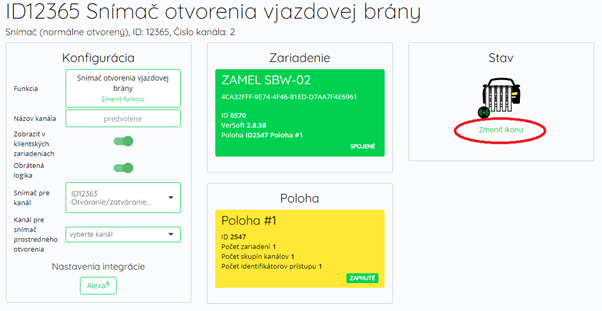
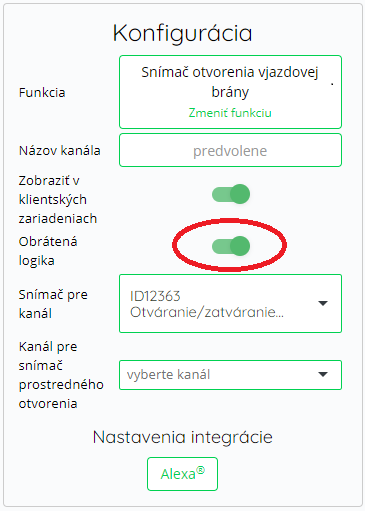
Es kann vorkommen, dass die App einen falschen Torstatus anzeigt – bei geöffnetem Tor wird „geschlossen“ angezeigt und umgekehrt. Melden Sie sich zur Korrektur an unter https://cloud.supla.org/login und öffnen Sie das WLAN-Modul ZAMEL SBW-02 in der Kategorie „Mein SUPLA“. Wählen Sie den Sensorkanal aus und klicken Sie in der Konfigurationstabelle in der Zeile „Umgekehrte Logik“ auf die graue Schaltfläche. Sie färbt sich daraufhin grün. Vergessen Sie nicht, die Änderung zu speichern.
Einstellung der umgekehrten Logik für einen Sensorkanal:
TIPP zum Schluss: Das Symbol für die Torstatusanzeige können Sie in den Einstellungen des Sensorkanals ändern: