NICE MyMoonBus MOMB – berührungsloses Kartenlesegerät mit BlueBUS-Technologie
| Verfügbarkeit: | nicht verfügbar | Wir beraten Sie gerne bei der Auswahl eines Ersatzteils. Zögern Sie nicht, uns zu kontaktieren. |
|---|
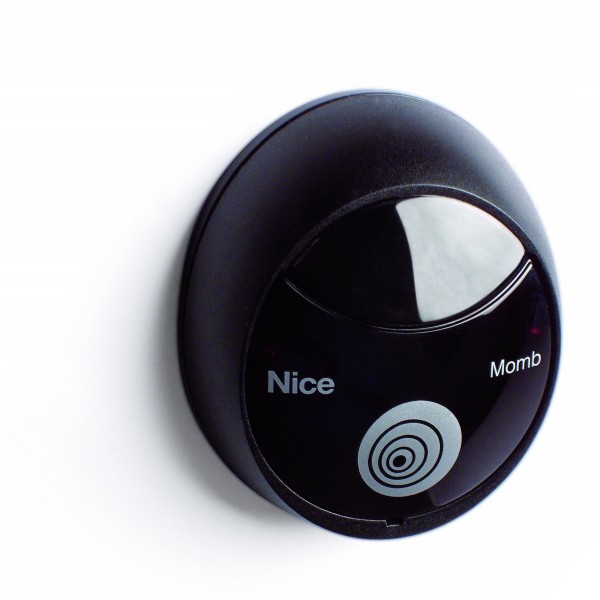
Produktbeschreibung NICE MyMoonBus MOMB – berührungsloses Kartenlesegerät mit BlueBUS-Technologie
NICE ERA Transponder Reader ETPB Mit seinem neuen Design ist er der Ersatz für den berührungslosen Leser NICE MyMoonBus MOMB.
Kartenleser NICE MyMoonBus MOMB ist ein Gerät, das den Zutritt zu einem Objekt bzw. die Steuerung des Antriebs des Tors oder einer anderen Automatisierung ausschließlich berechtigten Personen ermöglicht. Dieser Person wird eine Karte (oder Schlüsselanhänger), die nach dem Vorhalten an den Kartenleser einen Befehl an den Antrieb sendet. Die Karten werden im Speicher des Lesers abgelegt. Dabei speichert die Karte selbst keine Informationen, sodass sich beliebig viele Automatisierungen mit derselben Karte bedienen lassen. Der Leser NICE MOMB kommuniziert mit dem Antrieb über das BlueBUS-System, wobei der Leser über ein zweiadriges Kabel mit der Steuerung verbunden wird. Dabei muss die Polarität nicht beachtet werden. An einen Antrieb lassen sich bis zu vier Kartenleser anschließen. Bei jedem wird eine eindeutige Adresse über eine Steckbrücke eingestellt, damit der Antrieb die einzelnen Leser unterscheiden kann.
Im Speicher des Lesers lassen sich bis zu 255 Kartenoder Schlüsselanhänger.
Der Leser unterstützt zwei Programmiermodi: den einfachen für eine schnelle, unkomplizierte Verwendung und den professionellen für eine erweiterte Zutrittskontrolle.
Die Erfassungsreichweite beträgt bei korrekter Installation 4–8 Zentimeter.
Es ist möglich, für eine Karte eine begrenzte Anzahl von Zutritten zu programmieren, zum Beispiel für Besucher.
Möglichkeit, den Antrieb dauerhaft zu sperren und anschließend wieder zu entsperren.
Inhalt
Installation und elektrischer Anschluss des Lesers
Programmierung des Lesers NICE MyMoonBus MOMB
Programmierung im einfachen Modus
Programmierung im professionellen Modus
- Erstellen von MASTER-Karten
- Programmieren von Karten
- Karte löschen
- Anzahl der Karten überprüfen
- Karte für eine begrenzte Anzahl von Nutzungen programmieren
- Dauerhafte Sperrung oder Entsperrung des Speichers einstellen
- Gesamten Speicher mit einer MASTER-Karte löschen
Weitere Funktionen des Lesers NICE MyMoonBus MOMB
Neue Standardkarte mit einer bereits gespeicherten Karte hinzufügen
Gesamten Speicher löschen
Typ des ersten und zweiten Befehls ändern
Fehlerdiagnose nach Art des Problems
Diagnose anhand der Blinksignale
Technische Eigenschaften des Lesers
Installation und elektrischer Anschluss des Lesers NICE MyMoonBus MOMB
Vor der Montage des Lesers müssen eine geeignete Oberfläche und die Verkabelung bis zum Installationsort vorhanden sein. Die Verkabelung sollte vom Antrieb getrennt und spannungsfrei sein. In der Regel wird ein zweiadriges Kabel verwendet 2x0,5mm2, wir empfehlen jedoch, gegebenenfalls das Handbuch der jeweiligen Antriebssteuerung zu überprüfen.
Die Montage erfolgt wie folgt:
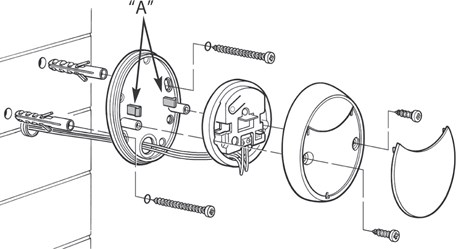
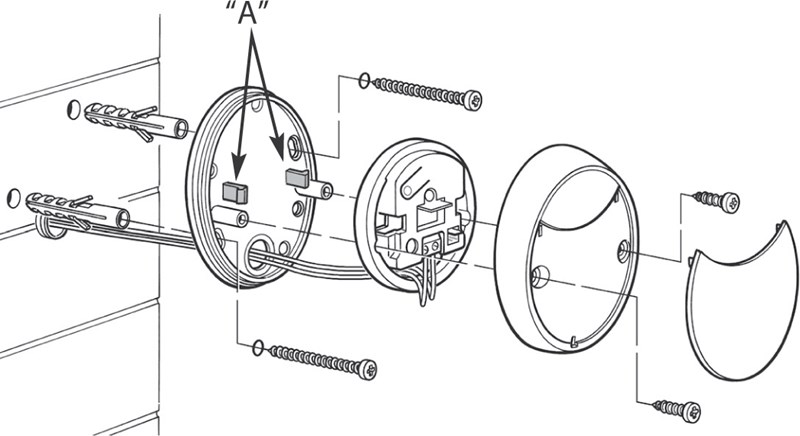
- Nehmen Sie die Abdeckung ab, lösen Sie die beiden Schrauben und entfernen Sie die Abdeckung des Lesers. Die Montage sieht folgendermaßen aus:
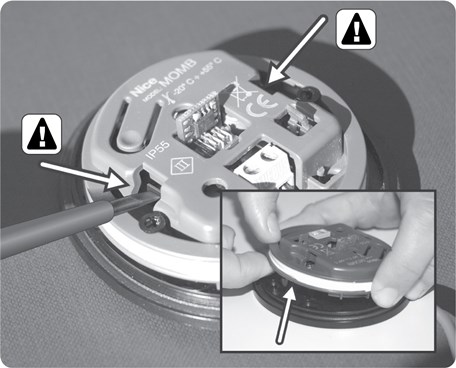
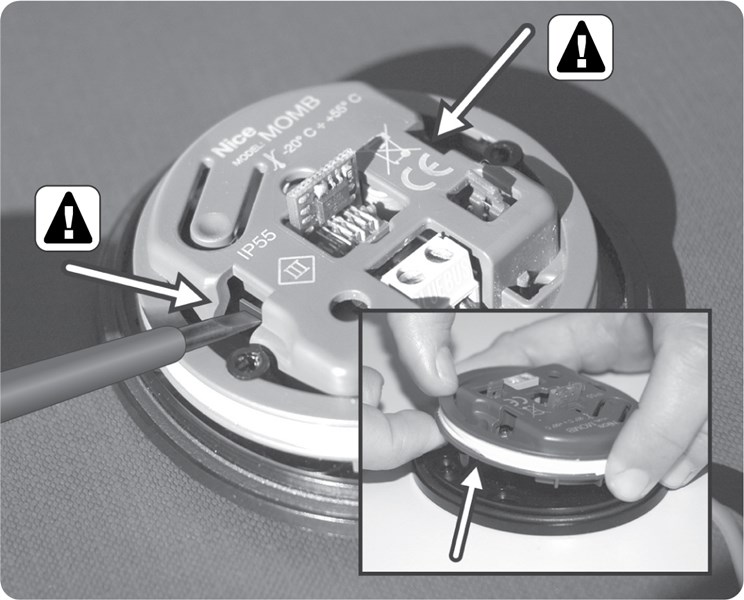
- Drücken Sie am geöffneten Leser mit einem Schraubendreher zuerst auf eine Rastnase, dann auf die zweite, und nehmen Sie das Elektronikmodul des Lesers heraus. Achten Sie dabei darauf, die Leiterplatte nicht mit dem Schraubendreher zu beschädigen (siehe Abbildung):
- Bohren Sie die benötigten Löcher (in der Regel genügen zwei) für die Schrauben in das untere Kunststoffteil, mit denen Sie den Leser an der Montagefläche befestigen.
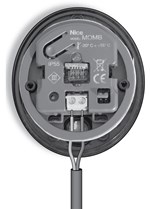
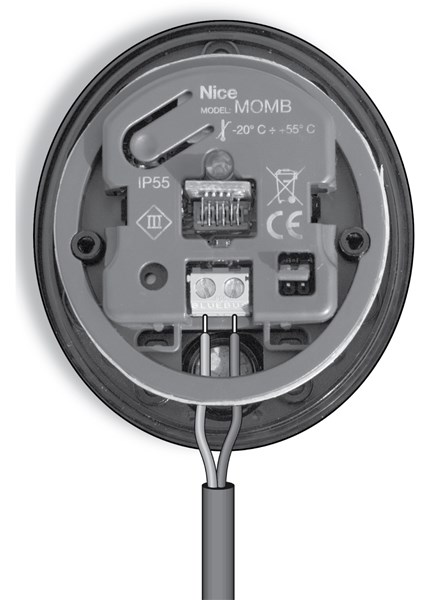
- Führen Sie das verlegte Kabel durch die Öffnung im unteren Teil und schließen Sie es wie abgebildet an die BlueBUS-Klemme an:
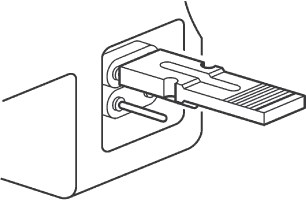
- Wenn Sie mehrere Leser an den Antrieb anschließen, müssen Sie mithilfe der Steckbrücke für jeden eine eindeutige Adresse einstellen. Wenn Sie nur einen Leser anschließen, können Sie diesen Schritt überspringen. Verwenden Sie für jeden Leser eine andere Steckbrückenstellung:
Erster MOMB Zweiter MOMB 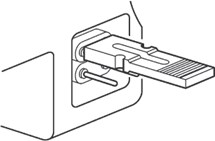
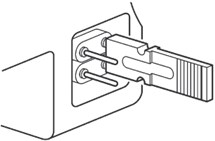
Dritter MOMB Vierter MOMB 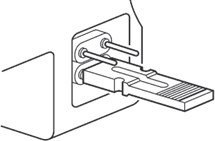
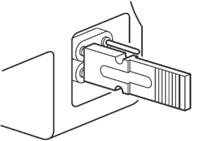
- Sie können die Spannungsversorgung anschließen. Wenn der Leser zu blinken beginnt, ist alles in Ordnung (der Leser blinkt je nach eingesetztem Speichertyp in einer bestimmten Sequenz; siehe Speichertyp). Befestigen Sie den Leser mit Schrauben an der Montagefläche, lassen Sie das Elektronikmodul einrasten, bringen Sie die Abdeckung mit den beiden Schrauben an und lassen Sie anschließend die Abdeckkappe einrasten.
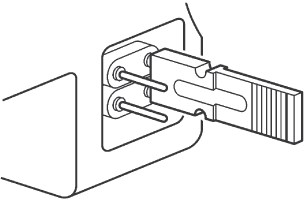
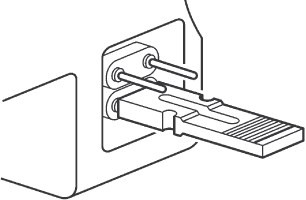
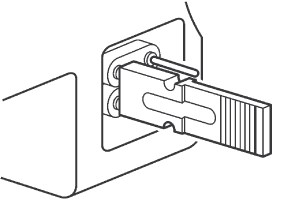
Anschließend muss der Leser nur noch programmiert werden.
Programmierung des Lesers NICE MyMoonBus MOMB
Der Leser kann auf zwei Arten programmiert werden:
- einfach für eine schnelle, unkomplizierte Verwendung
- und professionell für eine erweiterte Zutrittskontrolle.
Der Programmiermodus muss ausgewählt werden, solange der Speicher des Lesers noch leer ist. Andernfalls müssen Sie zum Ändern des Programmiermodus zunächst den gesamten Speicher löschen.
Befehlstypen
Der Leser kann dem Antrieb zwei Befehle senden. Sie können einer Karte entweder den ersten, den zweiten oder beide Befehle zuweisen. Die Steuerung funktioniert wie folgt:
| Statisch I. | Nur der erste Befehl – halten Sie die Karte an den Leser, der daraufhin den ersten Befehl ausführt. |
|---|---|
| Statisch II. | Nur der zweite Befehl – halten Sie die Karte an den Leser, der daraufhin den zweiten Befehl ausführt. |
| Dynamisch |
Beide Befehle
|
Hinweis: Sie können also Karten haben, die nur den ersten Befehl ausführen, Karten, die nur den zweiten Befehl ausführen, und natürlich Karten, die beide Befehle ausführen.
Die verfügbaren Befehle unterscheiden sich je nach Antriebsmodell. In der Regel handelt es sich jedoch um folgende Befehle:
| Befehlsnummer | Befehlsbeschreibung |
|---|---|
| 1. | Schrittbetrieb (voreingestellt als Statischer Befehl I.) |
| 2. | Öffnen |
| 3. | Schließen |
| 4. | Teilöffnung (voreingestellt als Statischer Befehl II.) |
| 5. | STOP (Tor anhalten) |
| 6. | Beleuchtung |
Die Voreinstellung für den statischen Befehl I. und den statischen Befehl II. und den dynamischen Befehl können Sie ändern indem Sie die Befehlszuordnung programmieren..
Programmierung im einfachen Modus
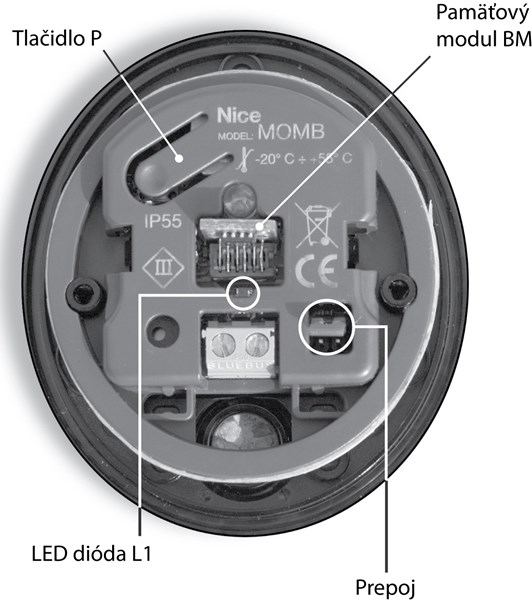
- Drücken Sie die Taste P um die Erstprogrammierung zu starten.
- Der Leser gibt in regelmäßigen Abständen Signaltöne aus.
- Innerhalb von 30 Sekunden speichern Sie die erste Karte.
- Sie haben drei Möglichkeiten zur Auswahl (siehe Befehlstypen):
- Statisch I. – halten Sie die Karte an den Leser ein Mal
- Statisch II. – halten Sie die Karte an den Leser zwei Mal
- Dynamisch – halten Sie die Karte an den Leser drei Mal
Innerhalb von 10 Sekunden können Sie jeweils eine weitere Karte speichern, wie unter Punkt 4 beschrieben., wenn 10 Sekunden vergehen, ohne dass Sie in dieser Zeit eine Karte an den Leser gehalten haben, endet die Erstprogrammierung. Weitere Karten müssen Sie dann gemäß der Zweitprogrammierung hinzufügen – Anleitung zum Hinzufügen einer neuen Karte mithilfe einer bereits eingelernten Karte.
Im einfachen Modus können Sie:
- Weitere Karten mithilfe einer bereits eingelernten Karte hinzufügen
- Den gesamten Speicher löschen
- Den Typ des ersten und zweiten Befehls ändern
Programmierung im Profi-Modus
Im Profi-Modus werden Funktionen über eine oder zwei sogenannte MASTER-Karten bedient und programmiert, die zu Beginn der Programmierung festgelegt werden. Außerdem können Sie den Antrieb mit ihnen sperren und entsperren, sodass andere Karten keine Reaktion auslösen. Sie können zum Beispiel morgens das Tor öffnen und anschließend mithilfe der MASTER-Karte sperren, damit niemand es schließen kann. Abends können Sie das Tor entsperren, schließen und für die Nacht erneut sperren, damit niemand es öffnet. MASTER-Karten können selbstverständlich auch an anderen MOMB-Lesern wie normale Karten verwendet werden.
Der Leser kann sich zwei MASTER-Karten merken:
- MASTER1 – steuert alle Karten, die den statischen Befehl I auslösen.
- MASTER2 – steuert alle Karten, die den statischen Befehl II auslösen.
So entstehen zwei Kartengruppen. Dabei gilt: Eine Karte kann nur einer Gruppe angehören und somit nur einen Befehl auslösen. Wenn diese Lösung für Sie nicht geeignet ist, können Sie eine Karte sowohl als MASTER1 als auch als MASTER2 programmieren. In diesem Fall haben Sie nur eine Kartengruppe, deren Karten folgende Befehle auslösen können: Statisch I., Statisch II. oder Dynamisch.
MASTER-Karten erstellen
Zwei MASTER-Karten erstellen (eine MASTER1, die andere MASTER2)
Mit dieser Vorgehensweise erstellen Sie zwei MASTER-Karten, von denen jede ihre eigene Gruppe normaler Karten steuert. So entstehen praktisch zwei Kartengruppen: Die eine Gruppe verwendet nur den statischen Befehl I, die andere nur den statischen Befehl II.
Die erste MASTER1-Karte erstellen
- Diesen Vorgang können Sie nur ausführen, wenn der Speicher des Lesers leer ist.
- Halten Sie die gewünschte MASTER1-Karte mindestens 5 Sekunden lang vor den Leser.
- Nach 5 Sekunden gibt der Leser drei Signaltöne und anschließend einen weiteren aus.
- Nehmen Sie die Karte anschließend weg. Damit ist die MASTER1-Karte erstellt.
Die zweite MASTER2-Karte erstellen
- Diesen Vorgang können Sie nur ausführen, wenn bereits eine MASTER1-Karte gespeichert wurde.
- Halten Sie die gewünschte MASTER2-Karte mindestens 5 Sekunden lang vor den Leser.
- Nach 5 Sekunden gibt der Leser drei Signaltöne und anschließend einen weiteren aus.
- Nehmen Sie die Karte anschließend weg. Damit ist die MASTER2-Karte erstellt.
Eine einzige, einzigartige MASTER-Karte erstellen (die gleichzeitig MASTER1 und MASTER2 ist)
Mit dieser Vorgehensweise erstellen Sie eine einzigartige MASTER-Karte, die alle normalen Karten steuert, denen folgende Befehle zugewiesen werden können: Statisch I., Statisch II. oder Dynamisch.
Die Vorgehensweise ist dieselbe wie beim Erstellen von zwei MASTER-Karten (MASTER1 und MASTER2). Verwenden Sie dabei jedoch in beiden Fällen dieselbe Karte.
Karten programmieren
Programmierung mit zwei MASTER-Karten (statischer Befehl I und statischer Befehl II)
Den statischen Befehl I mit der MASTER1-Karte programmieren
Mit dieser Vorgehensweise speichern Sie normale Karten, die den statischen Befehl I auslösen. Sie können die Programmierung jederzeit wiederholen:
- Halten Sie die MASTER1-Karte einmal an den Leser.
- Halten Sie eine normale Karte einmal an den Leser.
- Wenn Sie eine weitere normale Karte speichern möchten, fahren Sie mit Punkt 2 fort. Zum Speichern jeder weiteren Karte haben Sie jeweils 10 Sekunden Zeit.
Den statischen Befehl II mit der MASTER2-Karte programmieren
Gehen Sie wie bei der Programmierung des statischen Befehls I vor, verwenden Sie jedoch die MASTER2-Karte.
Programmierung mit einer einzigen, einzigartigen MASTER-Karte (statischer Befehl I, statischer Befehl II und dynamischer Befehl)
Den statischen Befehl I mit der einzigartigen MASTER-Karte programmieren
Mit dieser Vorgehensweise speichern Sie normale Karten, die den statischen Befehl I auslösen. Sie können die Programmierung jederzeit wiederholen:
- Halten Sie die einzigartige MASTER-Karte einmal an den Leser.
- Halten Sie eine normale Karte einmal an den Leser.
- Wenn Sie eine weitere normale Karte speichern möchten, fahren Sie mit Punkt 2 fort. Zum Speichern jeder weiteren Karte haben Sie jeweils 10 Sekunden Zeit.
Den statischen Befehl II mit der einzigartigen MASTER-Karte programmieren
Mit dieser Vorgehensweise speichern Sie normale Karten, die den statischen Befehl II auslösen. Sie können die Programmierung jederzeit wiederholen:
- Halten Sie die eindeutige MASTER-Karte einmal vor den Leser.
- Halten Sie eine normale Karte zweimal vor den Leser.
- Wenn Sie eine weitere normale Karte speichern möchten, fahren Sie mit Schritt 2 fort. Sie haben jeweils 10 Sekunden Zeit, um die nächste Karte zu speichern.
Programmierung des dynamischen Befehls mit einer eindeutigen MASTER-Karte
Mit diesem Verfahren werden normale Karten im Speicher abgelegt, die den dynamischen Befehl auslösen. Sie können den Programmiervorgang jederzeit wiederholen:
- Halten Sie die eindeutige MASTER-Karte einmal vor den Leser.
- Halten Sie eine normale Karte dreimal vor den Leser.
- Wenn Sie eine weitere normale Karte speichern möchten, fahren Sie mit Schritt 2 fort. Sie haben jeweils 10 Sekunden Zeit, um die nächste Karte zu speichern.
Karte löschen
Gehen Sie wie folgt vor:
- Halten Sie die MASTER-Karte zweimal vor den Leser. (wenn Sie zwei MASTER-Karten, MASTER1 und MASTER2, haben, halten Sie die Karte der Gruppe vor den Leser, zu der die zu löschende Karte gehört).
- Halten Sie die normale Karte, die Sie löschen möchten, einmal vor den Leser.
- Wenn Sie eine weitere Karte löschen möchten, wiederholen Sie Schritt 2. Sie haben jeweils 10 Sekunden Zeit, um die nächste Karte zu löschen.
Der Löschmodus wird beendet, wenn:
- seit dem Löschen der letzten Karte 10 Sekunden vergangen sind
- Sie eine Karte vor den Leser halten, die nicht im Speicher abgelegt ist
- Sie eine MASTER-Karte vor den Leser halten
Anzahl der Karten prüfen
Die maximale Anzahl an Karten beträgt 999. Um die Kartenanzahl in einer Befehlsgruppe zu ermitteln, halten Sie die MASTER-Karte dreimal vor den Leser. Der Leser zählt die Karten anhand eines akustischen Signals. Zuerst werden die Hunderter, dann die Zehner und schließlich die Einer durch Signaltöne angezeigt. Ertönt ein Signalton 10-mal, bedeutet dies, dass der Wert in der betreffenden Gruppe null ist:
| 3 Signaltöne | 100 Karten |
|---|---|
| 2 Signaltöne | 10 Karten |
| 1 Signalton | 1 Karte |
| 10 Signaltöne | 0 Karten |
Beispiel I: Sie haben 54 Karten gespeichert. Der Leser gibt 10-mal 3 Signaltöne aus, also 0 Hunderter. Anschließend ertönen 5-mal 2 Signaltöne, d. h. 50. Anschließend ertönt 4-mal 1 Signalton. Sie rechnen 0+50+4=54.
Beispiel II: Sie haben 7 Karten gespeichert. Der Leser gibt 10-mal 3 Signaltöne aus, also 0 Hunderter. Anschließend ertönen 10-mal 2 Signaltöne, d. h. 0 Zehner. Anschließend ertönt 7-mal 1 Signalton. Sie rechnen 0+0+7=7.
Hinweis: Wenn Sie die MASTER1- oder MASTER2-Karte vor den Leser halten, zählt dieser nur die Karten der entsprechenden Gruppe. Wenn Sie die eindeutige MASTER-Karte vor den Leser halten, zählt dieser alle Karten (die eindeutige MASTER-Karte hat nur eine Gruppe).
Karte auf eine begrenzte Anzahl von Nutzungen programmieren
Werkseitig ist für jede Karte eine unbegrenzte Anzahl von Nutzungen eingestellt. Wenn Sie für eine normale Karte eine begrenzte Anzahl von Nutzungen festlegen möchten, sodass die Karte nach dieser Anzahl nicht mehr aktiv ist, gehen Sie wie folgt vor:
- Teilen Sie die gewünschte Anzahl an Nutzungen in Hunderter, Zehner und Einer auf. Diese Werte geben Sie nacheinander ein, indem Sie die Karte wiederholt vor den Leser halten. Nehmen wir an, Sie möchten die Karte auf 345 Nutzungen einstellen.
- Halten Sie die MASTER-Karte viermal vor den Leser.
- Warten Sie 2 Sekunden. Der Leser gibt drei Signaltöne aus und zeigt damit an, dass er auf die Eingabe der Anzahl der Hunderter-Nutzungen wartet.
- Halten Sie die Karte so oft vor den Leser, wie Sie Hunderter-Nutzungen einstellen möchten. Halten Sie die Karte dreimal vor den Leser (3x100=300).
- Warten Sie 2 Sekunden. Der Leser gibt zwei Signaltöne aus und zeigt damit an, dass er auf die Eingabe der Anzahl der Zehner-Nutzungen wartet.
- Halten Sie die Karte so oft vor den Leser, wie Sie Zehner-Nutzungen einstellen möchten. Halten Sie die Karte viermal vor den Leser (4x10=40).
- Warten Sie 2 Sekunden. Der Leser gibt einen Signalton aus und zeigt damit an, dass er auf die Eingabe der Anzahl der Einer-Nutzungen wartet.
- Halten Sie die Karte so oft vor den Leser, wie Sie Einer-Nutzungen einstellen möchten. Halten Sie die Karte fünfmal vor den Leser (5x1=5).
- Fertig. Sie haben nacheinander die Anzahl der Nutzungen 300+40+5=345 eingegeben.
Hinweis: Die maximale Anzahl an Nutzungen beträgt 999. Ein höherer Wert bedeutet eine unbegrenzte Anzahl von Nutzungen. Wenn Sie für eine Karte mit begrenzter Nutzung wieder eine unbegrenzte Anzahl von Nutzungen einstellen möchten, halten Sie die Karte in Schritt 3 mindestens 10-mal vor den Leser (d. h. 10x100=1000>999). Wenn Sie einen der Werte nicht eingeben möchten, warten Sie auf das nächste akustische Signal.
Automatisierung dauerhaft sperren und entsperren
Automatisierung (Antrieb) sperren:
- Halten Sie die MASTER-Karte siebenmal vor den Leser.
- Halten Sie die MASTER-Karte ein weiteres Mal vor den Leser und halten Sie sie dort.
- Warten Sie auf einen Signalton und ziehen Sie die Karte anschließend weg.
- Wenn der Vorgang erfolgreich war, gibt der Leser drei Signaltöne aus und der Antrieb ist gesperrt.
Automatisierung (Antrieb) entsperren:
- Halten Sie die MASTER-Karte siebenmal vor den Leser.
- Halten Sie die MASTER-Karte ein weiteres Mal vor den Leser und halten Sie sie dort.
- Warten Sie auf zwei Signaltöne und ziehen Sie die Karte anschließend weg.
- Wenn der Vorgang erfolgreich war, gibt der Leser drei Signaltöne aus und der Antrieb ist entsperrt.
Gesamten Speicher mithilfe der MASTER-Karte löschen
ACHTUNG: Mit dieser Funktion löschen Sie den gesamten Speicher des Lesers, einschließlich aller normalen Karten und MASTER-Karten. Dabei wird der Leser auch aus dem Speicher der Antriebssteuerung gelöscht. Daher müssen Sie an der Steuerung die Phase zur Erkennung der angeschlossenen Geräte durchführen (in der Regel durch Drücken und Halten der ersten beiden Tasten).
- Halten Sie die MASTER-Karte fünfmal vor den Leser.
- Warten Sie auf drei Signaltöne.
- Halten Sie die MASTER-Karte unmittelbar nach dem dritten Signalton erneut vor den Leser und halten Sie sie dort.
- Warten Sie auf fünf Signaltöne und ziehen Sie die Karte nach dem fünften Signalton weg.
- Der Leser gibt drei Signaltöne aus und blinkt anschließend fünfmal.
Weitere Funktionen des Lesers NICE MyMoonBus MOMB
Nach dem Anschließen des Lesers MOMB an die Stromversorgung (bzw. nach dem Einschalten des Antriebs, an den er angeschlossen ist) wird der Leser aktiviert und blinkt je nach Typ des eingesetzten Speichers gemäß folgender Tabelle:
| Anzahl der Blinksignale | Speichertyp bzw. Erläuterung |
|---|---|
| 1 | BM60 |
| 2 | BM250 |
| 3 | BM1000 |
| 4 | Fehler: Der Speicher enthält fehlerhafte Codes. |
| 5 | Fehler: Der Speicher kann nicht gelesen werden. |
Wenn der Leser weitere 5-mal blinkt, ist der betreffende Speicher leer.
Während der Nutzung des Lesers, sowohl beim Programmieren als auch im Betrieb, signalisiert der Leser anhand der Signaltöne folgende Ereignisse:
| Signaltöne | Beschreibung |
|---|---|
| 1 Signalton | Karte vor den Leser gehalten |
| 2 schnelle Signaltöne + Signalton | Ungültige Karte |
| 3 Signaltöne | Programmierung erfolgreich abgeschlossen |
| 5 Signaltöne | Fehler während der Programmierung |
Neue normale Karte mithilfe einer bereits gespeicherten Karte hinzufügen
Mit dieser Funktion können weitere Karten im Speicher abgelegt werden (NEU) mithilfe einer bereits angelernten Karte (ALT), von der die NEUE Karte die eingestellten Befehlstypen kopiert.
- Halten Sie die NEUE Karte mindestens 5 Sekunden vor das Lesegerät und entfernen Sie sie dann.
- Halten Sie die bereits gekoppelte ALTE Karte dreimal vor das Lesegerät.
- Halten Sie die NEUE Karte einmal vor das Lesegerät.
Gesamten Speicher löschen
ACHTUNG: Mit dieser Funktion löschen Sie den gesamten Speicher des Lesegeräts, einschließlich aller Karten. Außerdem wird das Lesegerät auch aus dem Speicher der Antriebssteuerung gelöscht. Daher müssen Sie an der Steuerung die Phase zur Erkennung angeschlossener Geräte durchführen (in der Regel durch Drücken und Halten der ersten beiden Tasten).
- Halten Sie die Taste P gedrückt.
- Die LED L1 leuchtet etwa drei Sekunden lang und beginnt anschließend zu blinken.
- Lassen Sie die Taste genau beim dritten Blinken los.
- Das Lesegerät blinkt kurz schnell, piept anschließend dreimal und blinkt danach fünfmal langsam.
Typ des ersten und zweiten Befehls ändern
- Je nach Befehlstyp, dessen Typ Sie ändern möchten:
Statisch I. Statisch II. Dynamisch I. Dynamisch II. Halten Sie die Karte einmal vor das Lesegerät. Halten Sie die Karte einmal vor das Lesegerät. Halten Sie die Karte davor; sobald es piept, halten Sie sie weiter davor, bis es erneut piept, und entfernen Sie sie dann. Halten Sie die Karte davor, warten Sie auf den Signalton und entfernen Sie sie. Halten Sie sie innerhalb von 2 Sekunden erneut davor und entfernen Sie sie wieder. - Die LED L1 blinkt so oft, wie der Befehlstyp für diese Karte aktuell programmiert ist.
- Drücken Sie die Taste P so oft, bis die LED L1 die gewünschte Anzahl von Blinksignalen für den Befehlstyp anzeigt.
- Je nach Befehlstyp, dessen Typ Sie ändern:
Statisch I. Statisch II. Dynamisch I. Dynamisch II. Halten Sie die Karte einmal vor das Lesegerät. Halten Sie die Karte einmal vor das Lesegerät. Halten Sie die Karte davor; sobald es piept, halten Sie sie weiter davor, bis es erneut piept, und entfernen Sie sie dann. Halten Sie die Karte davor, warten Sie auf den Signalton und entfernen Sie sie. Halten Sie sie innerhalb von 2 Sekunden erneut davor und entfernen Sie sie wieder. - Der Befehlstyp wurde geändert.
Fehlerdiagnose nach Art des Problems am Lesegerät NICE MyMoonBus MOMB
| Wenn das Lesegerät MOMB blinkt | Prüfen Sie, ob der Jumper richtig eingesetzt ist und das Lesegerät von der Steuerung erkannt wurde. |
| Wenn mehrere Lesegeräte an den Antrieb angeschlossen sind und nach Eingabe eines Befehls die Hintergrundbeleuchtung des Lesegeräts blinkt, der Befehl aber nicht ausgeführt wird | Prüfen Sie, ob der Jumper |
| Wenn das Lesegerät nach dem Vorhalten der Karte keinen Signalton ausgibt | Prüfen Sie, ob das Speichermodul BM. |
| Wenn die LED L1 nach Eingabe eines Befehls blinkt, aber nichts ausgelöst wird |
Prüfen Sie, ob die Phase zur Erkennung angeschlossener Geräte durchgeführt wurde und ob die Automatisierung (der Antrieb) nicht blockiert ist.. |
| Wenn sich das Lesegerät nicht einschaltet | Prüfen Sie, ob am BlueBUS-Eingang Spannung anliegt. |
| Wenn sich das Lesegerät einschaltet, aber nicht funktioniert | Prüfen Sie, ob die Antriebssteuerung das BlueBUS-System unterstützt. |
Fehlerdiagnose anhand der Blinksignale am Lesegerät NICE MyMoonBus MOMB
| Leuchtet | Das Lesegerät IST mit dem BlueBUS-System synchronisiert. Führen Sie nach dem Löschen des Lesegerätespeichers dennoch erneut die Phase zur Erkennung angeschlossener Geräte. |
|---|---|
| 3 Blinksignale, Pause, 3 Blinksignale | Das Lesegerät IST NICHT mit dem BlueBUS-System synchronisiert. Führen Sie die Phase zur Erkennung angeschlossener Geräte. |
| 2 Blinksignale, Pause, 2 Blinksignale | Im Lesegerät IST KEIN Jumper eingesetzt. Setzen Sie den Jumper entsprechend der Jumper-Tabelle. |
Technische Daten des Lesegeräts NICE MyMoonBus MOMB
| Typ | Zugangskontrollgerät mit passiven 125-kHz-Transponderkarten, 32 Bit. Nur Lesegerät. |
|---|---|
| Technologie |
NICE BlueBUS |
| Farbe der Hintergrundbeleuchtung | Rot |
| Länge des Anschlusskabels | Abhängig von der Steuerung |
| Stromversorgung | Ausschließlich über die NICE-BlueBUS-Klemme, über die das Lesegerät mit Strom versorgt wird und mit der Steuerung kommuniziert. |
| Stromaufnahme | 2 BlueBUS-Einheiten |
| Erfassungsreichweite | 5 bis 10 cm |
| Magnetische Induktion | In 10 cm Abstand zum Lesegerät < 2 MikroT |
| Speicherkapazität | Ein NICE-Speichermodul BM1000 (255 Karten) |
| Schutzklasse | Klasse III. |
| Schutzart | IP55 |
| Betriebstemperatur | -20°C bis +50°C |
| Einsatz in saurer oder salzhaltiger Umgebung oder in Bereichen mit erhöhter Explosionsgefahr | Nein |
| Montage | Senkrecht an der Wand |
| Abmessungen | 78x69x26 |
| Gewicht | 65g |
Wie kann ich diese Ware bestellen?
Wählen Sie die für Sie passende Möglichkeit:
- Im Online-Shop bestellen: Legen Sie die Ware über die Schaltfläche „KAUFEN“ in den Warenkorb (Sie finden die Schaltfläche hier in der Variantentabelle dieses Produkts).
- Telefonisch bestellen: Rufen Sie uns an unter +43 650 223 8243, und geben Sie Ihre Bestellung telefonisch auf.
- Per E-Mail bestellen: Senden Sie Ihre Bestellung an [email protected]